4F NAS
192.168.100.224
文件访问与远程协作
浏览器访问:在对应办公室局域网内,选“内网访问”;使用其他网络时,选“外网访问”。在其他网络下使用 NAS 内网地址或 CloudDrive 挂载盘,请先连接立冷互联。
随时随地接入公司局域网,访问 NAS 和其他内部资源。
通过 WebDAV 将 NAS 显示为“此电脑”里的一个盘,方便直接打开和保存文件。以下以 Windows 电脑为例;使用时需保持连接 NAS 所在办公室的局域网,或通过立冷互联接入。
连接所选 NAS 所在办公室的局域网;在其他办公室或外部网络使用时,先打开并连接立冷互联。能正常上网,并不代表已接入 NAS 所在的公司局域网。
打开下方官方下载页,找到“核心服务安装包”,选择 Windows 版,按提示安装。看到 WinFsp 安装提示时一并安装,它是让 NAS 显示为本地盘所需的组件。
安装后双击 CloudDrive2 快捷方式,或在浏览器地址栏输入 http://localhost:19798。用自己的 CloudDrive 账号登录软件;没有账号时,先注册并按提示完成验证。下一步添加 NAS 时,要换用 NAS 的用户名和密码。
打开“云存储”,点击“添加云存储”(有的版本叫“添加云账号”),选择 WebDAV。协议选 HTTP,关闭 HTTPS,IP 填上方所选 NAS 的内网 IP,端口填 5005。用户名填 NAS 用户名,不填邮箱;密码填 NAS 密码,不是 CloudDrive 密码。填好后保存。
| 填写项目 | 怎么填 |
|---|---|
| 名称 | 自己起一个方便辨认的名字,例如 LiquiCool-2F。 |
| 协议 / HTTPS | 选 HTTP;HTTPS 开关关闭。 |
| IP 地址 | 深圳 4F:192.168.100.224;深圳 5F:192.168.9.123;香港 2F:192.168.88.133。按需要选一个。 |
| 端口 | 三台都填 5005。 |
| 用户名 | 填 NAS 用户名,不填邮箱,也不要加 @ 后缀。 |
| 密码 | 填该 NAS 账号对应的密码,不是 CloudDrive 登录密码。 |
| 盘符 | 先看“此电脑”里已有的盘符,选一个还没用过的字母。X: 也只有没被使用时才能选;截图中的 E: 只是例子。 |
先按 Win + E 打开文件资源管理器,再点击“此电脑”,看看 C:、D:、E: 等哪些盘符已经在用。回到 CloudDrive,打开“挂载点”→“添加挂载点”,源目录选要使用的 NAS 文件夹,名称可以自定,盘符必须避开已有的字母。例如 X: 只有在“此电脑”里还没被使用时才能选。若有磁盘类型选项,选“本地磁盘”,然后保存并启用;不要直接照着截图选 E:。
重新打开“此电脑”,找到刚选的盘符,打开一个小文件试试。有写入权限时,可以复制一个测试文件进去,等 CloudDrive 显示上传完成后,再到 NAS 网页确认文件已上传。
经常在 NAS 所在办公室的局域网使用,可按需开启“启动时自动挂载”;经常离开公司局域网,建议关闭,先连接立冷互联,再手动挂载。使用期间保持 CloudDrive 运行。退出软件或断开公司网络前,等文件上传完成;在这个盘里修改或删除文件,也会影响 NAS 上的文件。
macOS 需使用支持本地挂载的官网版本并安装、授权 macFUSE;Mac App Store 版不提供本地挂载。Linux 需支持 FUSE,非 root 运行时按官方说明配置 fuse3。两者的挂载点选择空目录,WebDAV 添加方式相同。
确认电脑已连接 NAS 所在办公室的局域网,或已通过立冷互联接入。可以上网但 NAS 仍打不开时,也要检查这一项。再核对所选 IP、WebDAV 协议 HTTP 和端口 5005。
用户名只填 NAS 用户名,不填邮箱;密码填 NAS 密码,不填 CloudDrive 登录密码。仍然打不开时,再确认这个 NAS 账号是否有对应文件夹的访问权限。
先确认选的是正确的 NAS、账号有文件夹权限。不要复制 NAS 网页登录链接,也不用把截图中的 /WebDAV 加到地址后面。
这三台 NAS 的 WebDAV 服务均使用 HTTP、端口 5005。检查挂载地址是否以 http:// 开头,并关闭 HTTPS 开关;上方“外网访问”的网页链接仍按原链接打开。
添加 NAS 和添加本地盘符是两步。检查“挂载点”是否已启用、盘符是否和已有盘冲突,以及 WinFsp 是否安装完成;使用核心服务版时,也要保持 CloudDrive2 服务运行。
检查账号是否有写入权限、挂载点是否设为“只读”。在 CloudDrive 的任务中查看上传状态,等上传完成再退出软件或断开公司网络;同时确认电脑本地磁盘还有可用空间。
检查 CloudDrive 和网络是否已连接;没有开启自动挂载时,需要手动挂载。别人从 NAS 网页上传的新文件,可先在 CloudDrive 里刷新文件夹再查看。
离开公司局域网后,如果没有通过立冷互联接入,电脑可能仍能正常上网,但无法访问 NAS 的内网地址。此时保留 NAS 挂载,打开“此电脑”或读取文件时可能出现等待、卡顿。需要继续使用时,先连接立冷互联;暂不使用时,可按下面的方法断开 NAS 盘,NAS 上的文件会保留。
先关闭正在打开 NAS 文件的文档、播放器及其他程序。如果还有文件正在上传,优先重新接入公司局域网或连接立冷互联,等上传完成再断开。应急停止服务可能中断上传或保存。
在浏览器地址栏输入 http://localhost:19798,打开“挂载点”。不要反复点击已经卡住的 NAS 盘。此地址适用于核心服务版;使用 CloudDrive Windows 应用版时,在应用内打开“挂载点”。
找到对应 NAS 的卡片,点击截图中红箭头指向的橙色按钮。卡片显示“未活跃”、按钮变为绿色三角形,就表示这个盘已经断开。
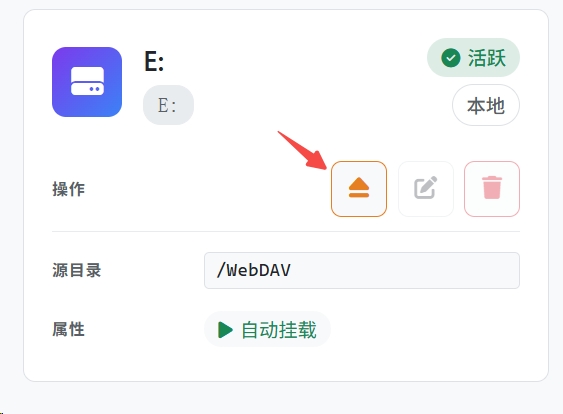
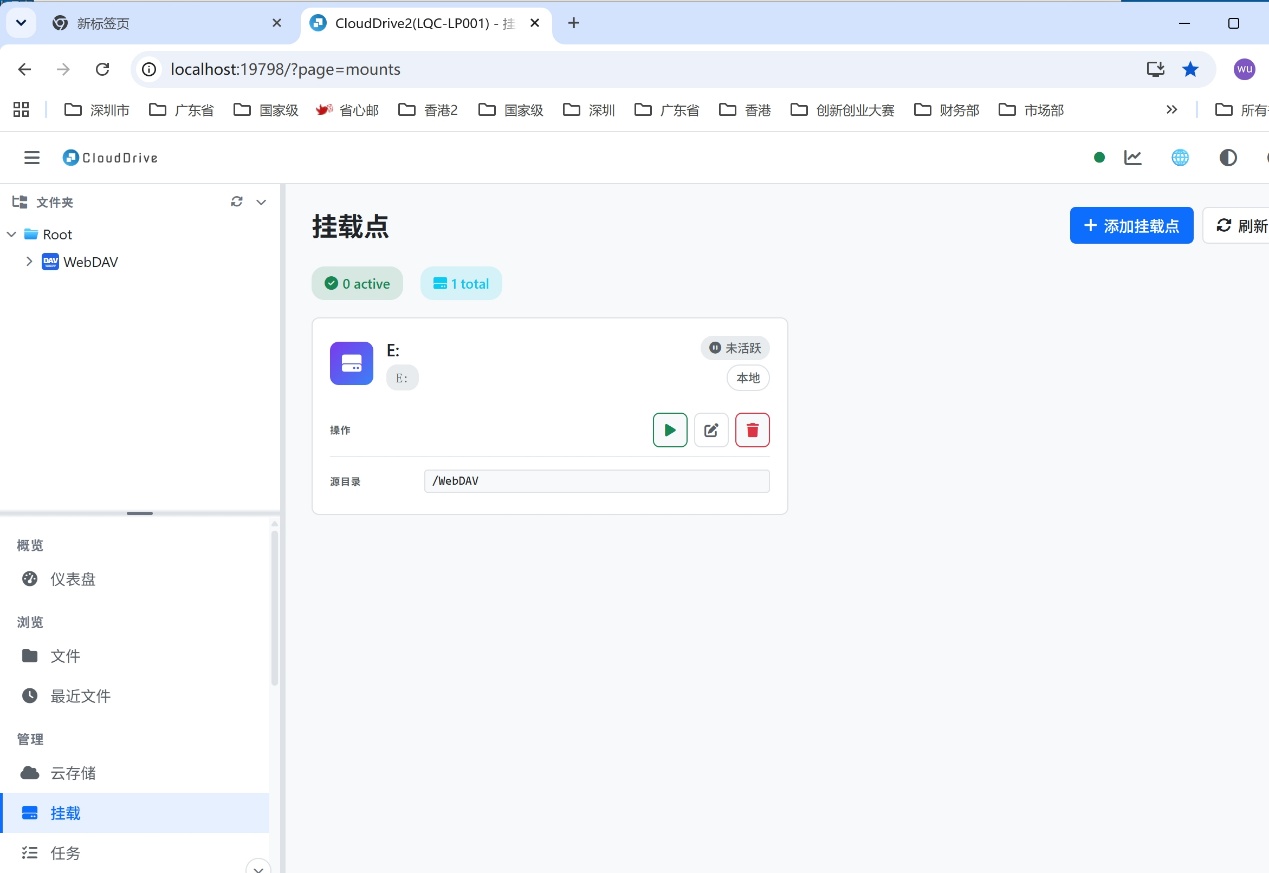
点击卡片上的铅笔按钮,关闭“启动时自动挂载”或“自动挂载”,然后保存。有多个 NAS 盘时分别设置,避免离开公司局域网后仍自动尝试连接。
按 Win + R,输入 services.msc 并回车。找到 CloudDrive2 Service(服务名 CloudDrive2),选择“停止”,等待状态变为已停止;可能需要管理员权限。这会影响本机由该服务连接的所有盘和正在进行的传输。Windows 应用版请在应用中取消挂载,必要时退出后台运行的 CloudDrive2。
按 Ctrl + Shift + Esc 打开任务管理器,找到“Windows 资源管理器”,选择“重新启动”,再打开“此电脑”检查。
先连接 NAS 所在办公室的局域网,或通过立冷互联接入。如果停止过服务,启动 CloudDrive2 Service;如果退出过应用,重新打开 CloudDrive2。进入“挂载点”,卡片仍显示“未活跃”时,点击绿色三角形连接。不需要自动连接的盘仍应关闭自动挂载。
参考 CloudDrive 官方手册整理;菜单名称和可用选项以所安装版本为准。